How to Switch AI Models Without Losing AnythingКак менять нейросети и ничего не терять
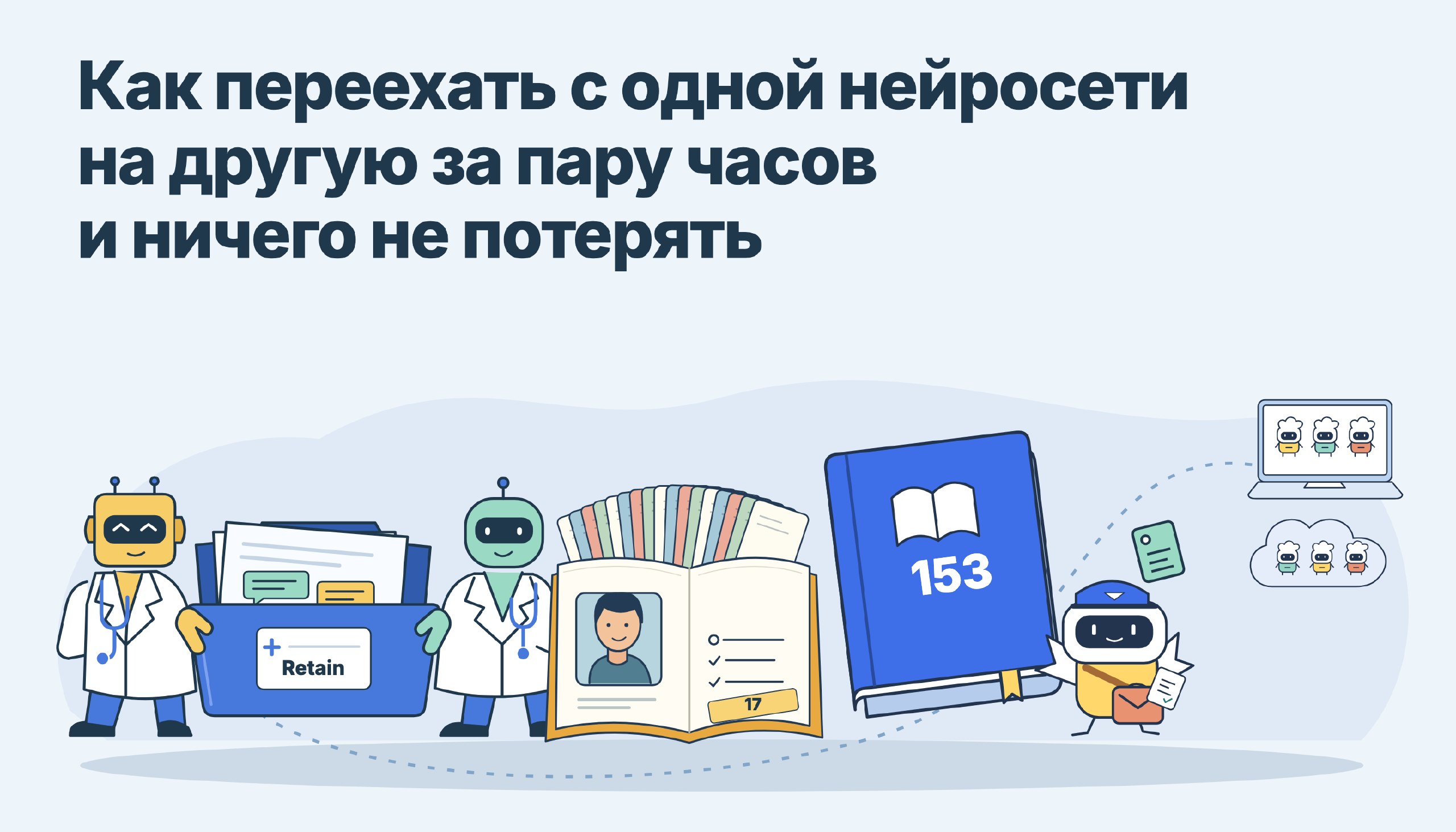
How to switch from one AI model to another in a couple of hours without losing anything
“Hi Maxim! You mentioned that you moved to Codex in a couple of hours. Are you sticking with it as your main platform, and do you have any tips for making the move quickly?”
Dima sent me this question after my post about editing a podcast with AI.
I’ve already covered which AI model is currently the best value for different tasks in my posts about choosing between Claude and Codex for $200, the model atlas, and the LLM economics map. Here, I’ll explain it in really simple terms, without complicated technical jargon: how to set up your work with AI so you can switch models like gloves and never depend on a single subscription.
At the end of the post, I’ve included a ready-made prompt in Google Docs. If you want to build the same system for yourself, you won’t have to dig through the settings manually—the AI will configure everything step by step 👇
1️⃣ A shared journal of every conversation (like an electronic medical record)
The biggest pain when switching AI models is the feeling of amnesia. It’s like seeing the same doctor at a private clinic for six months, then going to a new one who has a blank sheet of paper and making you retell your entire medical history from scratch.
It’s the same with AI models: you’ve spent months discussing tasks and making decisions in Claude, then you open ChatGPT or Codex—and it’s seeing you for the first time.
To prevent this, I have a free open-source program called Retain installed on my computer. I published my own improved one-click installation version on GitHub.
It works like a single medical record: in the background, it automatically downloads all my conversations from every chat and app I use—Claude, ChatGPT, Codex, Cursor, Gemini, and Antigravity—and syncs them with my cloud server every 15 minutes. The archive now contains more than 7,660 conversations and 141,000 messages.
As a result, whenever I open any new AI model, I don’t need to retell six months of work. I simply write: “Check the Retain archive and see what we agreed on for project X.” It finds the old chats in a second and immediately continues the conversation from the right place.
2️⃣ One box containing 153 skills (like a chef’s recipe book)
A bare AI model out of the box is like an intern on their first day: smart, but doing everything their own way. To make it useful, you need to teach it your “recipes” (skills / Skills): how to write in your style, check spreadsheets, prepare résumés, analyze calls, or compile analytics.
People usually train one AI model inside its own window, then have to teach the new “intern” from scratch when they move to another app.
All 153 of my skills are stored in one main folder on my computer, like a recipe book. A special background courier script automatically distributes copies of these skills to every AI app on my laptop (7 apps) and to my cloud server (another 10 environments).
Teach something once, and all my AI models gain that ability the same minute—even if my laptop is closed and I’m working from my phone. I’ve also open-sourced my skill templates and the synchronizer itself on GitHub: the Skills templates and daily-skill-sync synchronizer.
3️⃣ An “owner’s passport” and a guide to 17 projects
Even if an AI model has a conversation archive and a box of skills, when you first meet it still needs to quickly understand the basic rules of the game: who you are, what you do, which projects are currently active, and what tone it should use with you.
Trying to feed every AI model the exact same settings file directly is a bad idea: different apps have their own formats and conventions.
That’s why I have a single “passport” folder containing a short table-of-contents-style guide, a description of my profile, and separate cards for each of my 17 projects. A small translator script automatically turns this folder into a clear starting cheat sheet in the “native language” of each specific app.
Whenever a new model comes out—whether it’s American or a Chinese model like Qwen or DeepSeek—I write one sentence in my very first message: “Read the starting card and the guide.” Ten seconds later, it knows all my rules, projects, and context as well as an assistant I’ve worked with for a year.
🎁 How to build the same system for yourself (without programming)
When you own your chat history, your skills sync automatically, and your project cards are translated for any app, moving to a new AI model takes a couple of hours instead of weeks. You’re no longer tied to one corporation—you simply use whichever model solves today’s task better and more cheaply.
So you don’t have to configure all of this manually, I packaged detailed step-by-step instructions for an AI agent into a separate document: 👉 Get the prompt for setting up the same AI system (Google Doc)
Just copy the text from the document into Claude Code, Codex, Cursor, or Antigravity. The agent will ask you four simple questions about your tasks and build the entire system around your needs.
P.S. I hope the pictures in this post made you laugh too 😄 I asked Gemini, which helped me put the article together, to delegate the illustration generation to a Codex agent—but I also told it to use Claude’s frontend-design skill, which makes it build everything in HTML. So instead of generating ordinary images, Codex literally drew all these doctors, chefs, and robots with HTML/SVG code directly in the browser and took screenshots. That’s why they turned out so unhinged and funny. I decided not to redo them and just leave them as they are!
Как переехать с одной нейросети на другую за пару часов и ничего не потерять
«Максим, привет! Ты в канале делился, что переехал на Codex за пару часов. Остаёшься ли на нём как на основной платформе и нет ли лайфхаков, как переехать быстро?»
Такой вопрос мне написал Дима после поста про AI-монтаж подкаста.
Про то, какую нейросеть для каких задач сейчас выгоднее включать, я уже разбирал в постах про выбор между Claude и Codex за $200, атлас моделей и карту экономики LLM. А здесь расскажу буквально «на пальцах», без сложного технического жаргона: как устроить работу с AI так, чтобы менять нейросети как перчатки и никогда не зависеть от одной подписки.
В конце поста приложил готовый промпт в Google Docs — если захотите собрать у себя такую же систему, вам не придётся копаться в настройках вручную, нейросеть сама всё настроит по шагам 👇
1️⃣ Общий дневник всех разговоров (как электронная медкарта)
Главная боль при смене нейросети — ощущение амнезии. Это как полгода ходить к одному врачу в частную клинику, а потом прийти к другому, у которого пустой лист и всю историю болезни приходится рассказывать с нуля.
С нейросетями то же самое: вы месяцами обсуждали задачи и принимали решения в Claude, а потом открыли ChatGPT или Codex — и он видит вас впервые.
Чтобы этого не было, у меня на компьютере стоит бесплатная open-source программа Retain. Свой доработанный вариант с установкой в один клик я выложил на GitHub.
Она работает как единая медкарта: сама в фоне скачивает все мои переписки из всех чатов и программ — Claude, ChatGPT, Codex, Cursor, Gemini и Antigravity — и каждые 15 минут синхронизирует их с моим облачным сервером. Сейчас в этом архиве уже больше 7 660 диалогов и 141 000 сообщений.
В итоге, когда я открываю вообще любую новую нейросеть, мне не нужно пересказывать ей полгода работы. Я просто пишу: «Загляни в архив Retain и посмотри, о чём мы договорились по проекту X». Она за секунду находит старые чаты и сразу продолжает разговор с нужного места.
2️⃣ Единая коробка из 153 навыков (как книга рецептов шеф-повара)
Голая нейросеть из коробки — как стажёр в первый день: вроде умный, но делает всё по-своему. Чтобы она приносила пользу, её нужно обучить вашим «рецептам» (навыкам / Skills): как писать тексты в вашем стиле, как проверять таблицы, как готовить резюме, разбирать звонки или собирать аналитику.
Обычно люди обучают одну нейросеть внутри её окна, а при переходе в другую программу вынуждены учить нового «стажёра» с нуля.
У меня все 153 навыка лежат в одной главной папке на компьютере, как кулинарная книга рецептов. А специальный фоновый скрипт-почтальон сам раскладывает копии этих навыков сразу во все AI-программы на моём ноутбуке (7 программ) и на облачном сервере (ещё 10 контуров).
Научил один раз — и этим умением в ту же минуту владеют сразу все мои нейросети, даже если ноутбук закрыт и я работаю с телефона. Свои шаблоны навыков и сам синхронизатор я тоже открыл на GitHub: шаблоны Skills и синхронизатор daily-skill-sync.
3️⃣ «Паспорт владельца» и путеводитель по 17 проектам
Даже если у нейросети есть архив переписок и коробка навыков, при первом знакомстве ей нужно быстро понять базовые правила игры: кто вы такой, чем занимаетесь, какие проекты сейчас в работе и каким тоном с вами общаться.
Пытаться подсунуть всем нейросетям один и тот же файл настроек напрямую — плохая затея: у разных программ свои форматы и привычки.
Поэтому у меня есть одна папка с «паспортом»: там лежит короткое оглавление-путеводитель, описание моего профиля и отдельные карточки по 17 моим проектам. А маленький скрипт-переводчик сам автоматически делает из этой папки понятную стартовую шпаргалку на «родном языке» каждой конкретной программы.
Когда выходит очередная новая модель — хоть американская, хоть китайская Qwen или DeepSeek, — я в первом же сообщении пишу ей одну фразу: «Прочти стартовую карточку и путеводитель». Через 10 секунд она знает все мои правила, проекты и контекст не хуже ассистента, с которым я работал год.
🎁 Как собрать такую же систему у себя (без программирования)
Когда история чатов лежит у вас, навыки синхронизируются автоматически, а карточки проектов переводятся под любую программу, переезд на новую нейросеть занимает пару часов вместо недель. Вы больше не привязаны к одной корпорации и просто включаете ту модель, которая сегодня решает задачу лучше и дешевле.
Чтобы вам не пришлось настраивать всё это руками, я упаковал подробную пошаговую инструкцию для AI-агента в отдельный документ: 👉 Забрать промпт для настройки такой же AI-системы (Google Doc)
Просто скопируйте текст из документа в свой Claude Code, Codex, Cursor или Antigravity. Агент сам задаст вам четыре простых вопроса про ваши задачи и соберёт всю систему под вас.
P.S. Надеюсь, вы тоже поржали с картинок в этом посте 😄 Я попросил Gemini, который помогал собирать статью, делегировать генерацию иллюстраций агенту Codex, но заодно указал ему использовать скилл frontend-design от Claude, который заставляет верстать всё в HTML. В итоге Codex вместо обычной генерации картинок буквально нарисовал всех этих врачей, поваров и роботов кодом в HTML/SVG прямо в браузере и сделал скриншоты. Поэтому они получились такими упоротыми и весёлыми — решил не переделывать, а оставить как есть!